FYAGENT / 入门指南
第一次用,跟着做。
FyAgent 帮你管理 AI 软件的设置。设置好后,回到你常用的 AI 软件里提问、写作和处理任务。
从安装开始01 / 安装
先把 FyAgent 装到电脑上
准备一台 Windows 10 及以上,或 macOS 12 及以上的电脑。
- 打开下载页,选择 Windows 安装包。
- 不确定选哪个?在电脑的“设置 → 系统 → 系统信息”中查看“系统类型”。显示 x64 就选 x64,显示 ARM 就选 ARM64。
- 双击下载的安装文件,按窗口提示完成安装。
- 在开始菜单找到 FyAgent,点击打开。
看到 FyAgent 主窗口,就可以继续下一步。
如果系统阻止打开,先核对是否来自下载页链接的 FyAgent 发布页面。不要关闭电脑的安全保护;不确定时先停止安装。
02 / 首次使用
先连接一个你常用的 AI 软件
先准备好已安装的 AI 软件。下面用 WorkBuddy 举例;其他软件可以查看下方的“使用其他软件”。
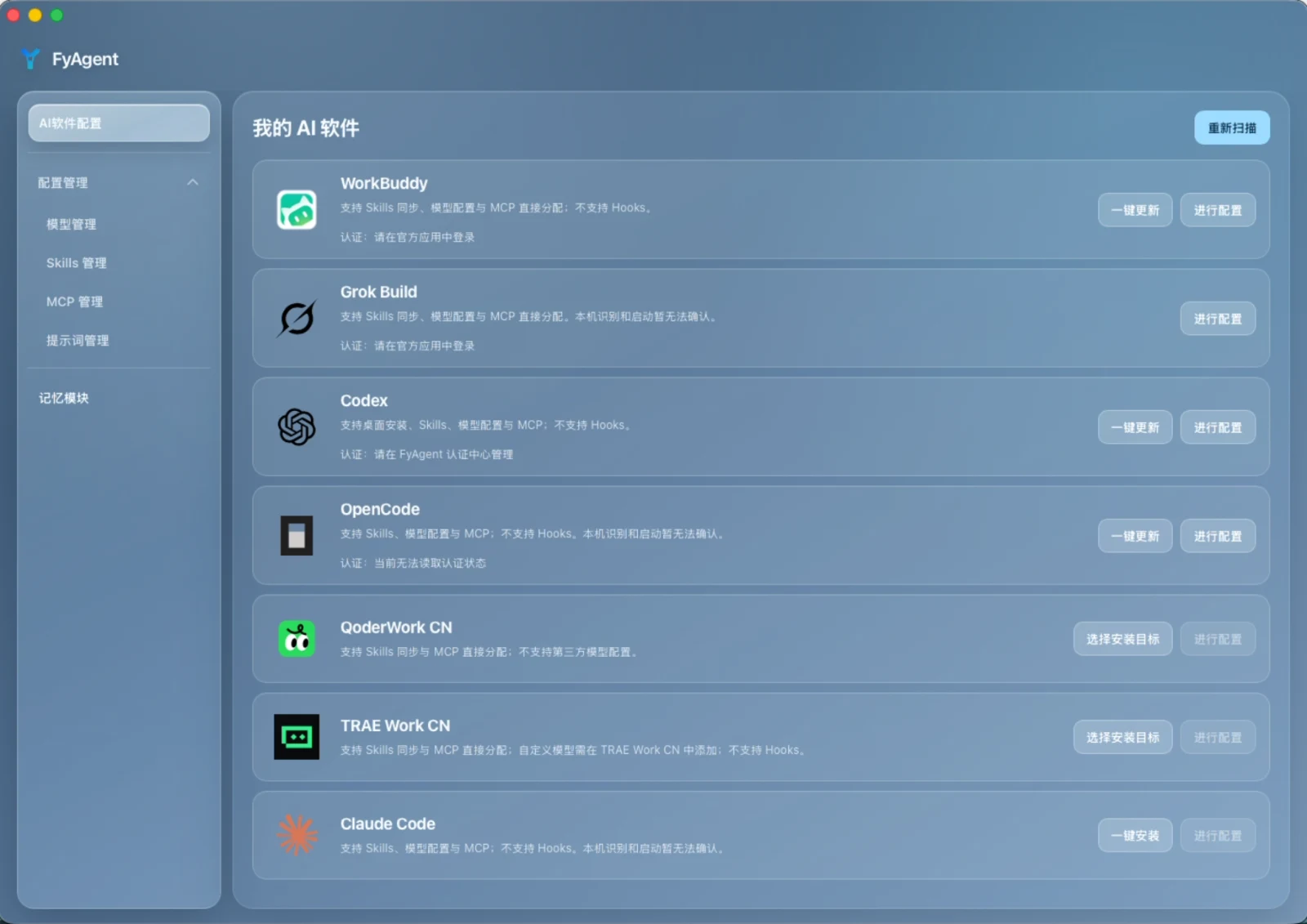
向你使用的 AI 服务获取“服务地址”和“密钥”。服务地址是连接入口;密钥是允许软件使用该服务的一串字符,不是账号密码。它们需要来自同一家服务。没有这些信息时,先向服务提供方或帮你开通的人询问,不用猜着填写。
不同软件支持的功能不同。安装 FyAgent 不会自动开通 AI 服务或赠送这些服务的使用额度。
03 / 回复习惯
让 AI 按你的习惯回答
在支持的软件中,打开“提示词”或“Prompts”。这里可以保存你希望 AI 遵守的要求。
- 点击“+”,给这组要求起个名字,例如“日常助手”。
- 在内容框里写下要求,可以直接使用下面的例子。
- 点击“保存”,再打开这条预设的启用开关。
- 回到对应的软件,新开一次对话,看看回答是否符合你的要求。
请用中文回答。先给结论,再列出操作步骤。遇到不确定的信息,请说明,不要猜测。需要我提供材料时,请说清楚缺什么。
同一个提示词列表一次启用一条。启用新的一条时,原来的一条会停用。
04 / 技能
需要时,再给 AI 添加技能
“Skills”就是技能:一套可重复使用的任务做法。先完成上面的基础连接,再按需要添加。
- 选中支持技能的软件,打开“Skills”或“技能管理”。
- 用名称或用途搜索,读一读技能介绍,确认它适合你的任务。
- 点击“安装”,等待状态变为“已安装”。有应用选择时,确认启用给了你要使用的软件。
- 回到该软件开始新任务,按技能说明使用。出现“有新版本”时,可以点击“更新”。
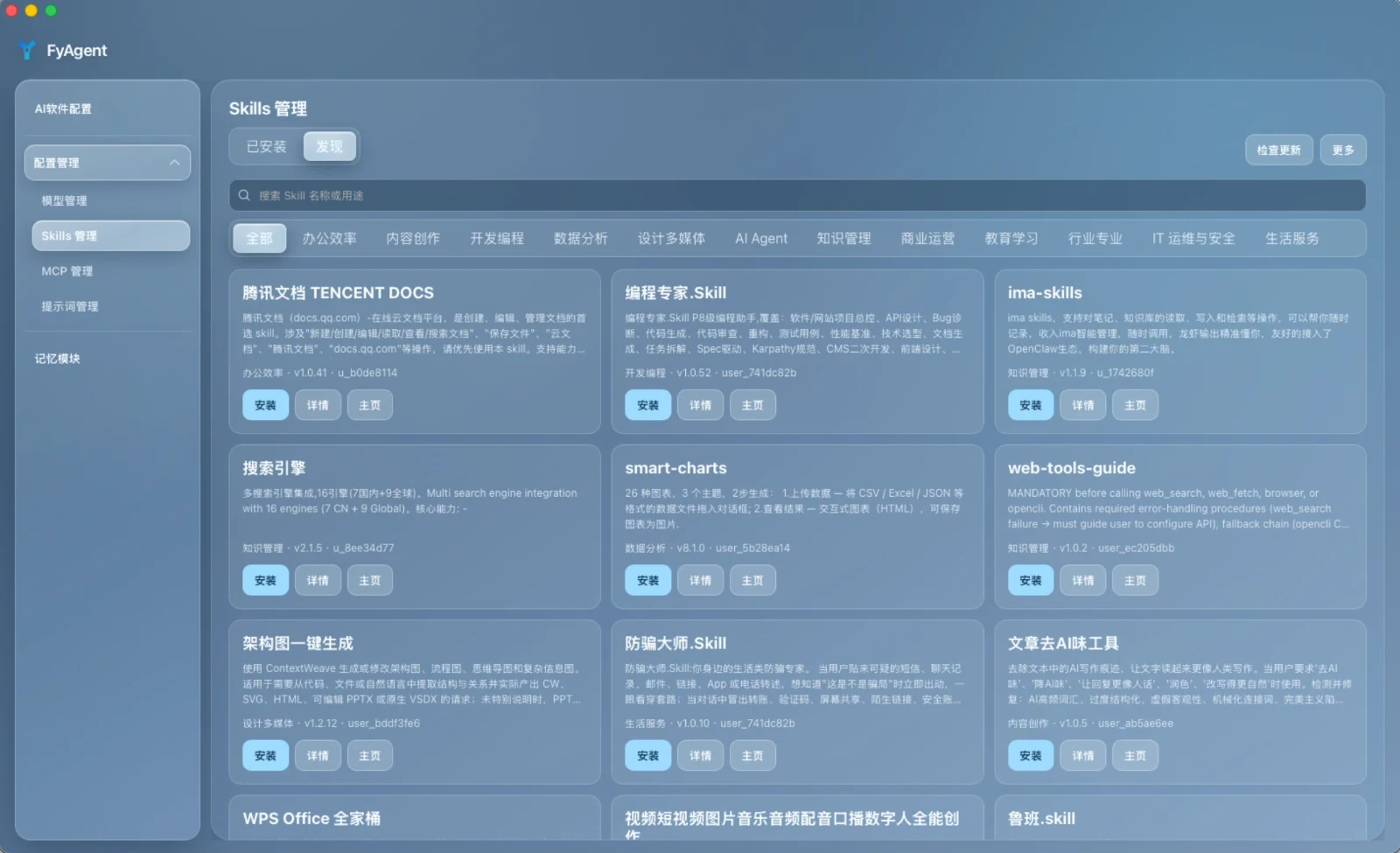
技能可能会使用电脑文件或联网。看不懂它会做什么、或不清楚来源时,先不要安装。
05 / 常见问题
卡住了,先看这里
我没有密钥,可以先做什么?
可以先安装并熟悉 FyAgent。需要连接 AI 服务时,再到你选用的服务中获取密钥;有些软件支持原有账号登录,可以继续按该软件的登录指引使用。不要把登录密码填进密钥框。
点击“获取模型”没有结果?
先检查网络,再确认服务地址与密钥来自同一家服务,复制时没有空格。确认服务已开通且仍有可用额度。仍失败时,把页面上的报错文字提供给服务提供方,记得隐藏密钥。
保存了,为什么软件还没变化?
确认修改的是你正在使用的那款软件;需要启用的服务或提示词,确认已经启用。关闭并重新打开该软件,再创建一个新对话试试。
找不到手册里提到的按钮?
先看当前选中了哪款软件。只有支持的功能才会显示入口,不同版本的名称和位置也可能不同。没有 Skills 或提示词时,可以先跳过,不影响完成基础连接。
如何更新 FyAgent?
FyAgent 目前不提供应用内自动更新。先保留重要设置的备份,再前往 https://evren.cloud/download 获取新版,按该版本的安装说明操作。
关掉窗口后,怎么再打开?
看看 Windows 右下角或 Mac 顶部菜单栏有没有 FyAgent 图标。从图标菜单选择打开主界面,也可以从开始菜单或应用程序重新打开。
完整手册与发布记录
本页覆盖第一次安装和连接。模型、账号、Skills、MCP、提示词、记忆和问题处理的完整步骤在仓库手册里。